لوکال هاست, xampp
آموزش نحوه نصب قالب وردپرس روی لوکال هاست xampp
مرداد
آموزش نحوه نصب قالب وردپرس روی لوکال هاست xampp
xampp نصب زمپ :
وردپرس در حال حاضر یکی از محبوب ترین و بهترین سیستم مدیریت محتوا محسوب می شود
که هرکسی بدون نیاز به کدنویسی می تواند هرنوع وب سایتی را به کمک آن ایجاد کند.
برای راه اندازی سایت وردپرس ، شما نیاز به خرید دامنه و هاست دارید.
بدون این دو شما نمی توانید یک سایت برای خود طراحی کنید.
اما در برخی از مواقع ممکن است بخواهید به صورت آزمایشی یک سایت وردپرسی داشته باشید
که در این صورت می توانید بدون خرید دامنه و هاست
و هیچ گونه هزینه ای و با استفاده از لوکال هاست یک سایت آزمایشی برای خود ایجاد کنید.
قبل از نصب پوسته وردپرس لازم است روی لوکال هاست آن را تست کنید.
به همین منظور ما در این مطلب قصد داریم آموزش نصب پوسته وردپرس روی لوکال هاست
و آموزش نصب قالب وردپرس در xampp را در اختیار شما قرار دهیم.
با ما همراه باشید.
لوکال هاست (Localhost) چیست؟
لوکال هاست به عنوان یک برنامه یا سرور میزبانی کار می کند.
با استفاده از لوکال هاست می توانید بدون خرید سرور میزبانی ،
از کامپیوتر به عنوان سرور یا دستگاه ذخیره سازی استفاده کنید.
برای استفاده از فضای ذخیره سازی رایانه شخصی به عنوان میزبان ،
باید از نرم افزار شخص ثالث استفاده کنید که محیط لوکال هاست
را برای نصب وردپرس ایجاد می کند.
به عنوان مثال ، می توانید XAMPP را بر روی رایانه شخصی خود نصب کنید،
که محیطی مشابه با میزبانی مجازی ایجاد می کند.
سپس می توانید وردپرس را روی لوکال هاست
مانند نصب با بسته هاست و دامنه پریمیوم نصب کنید.
چرا باید وردپرس را روی لوکال هاست نصب کنید؟
با نصب وردپرس روی لوکال هاست ، فقط خودتان می توانید وب سایتتان را با کامپیوتر شخصیتان مشاهده کنید
و هیچ کاربر دیگری به سایت شما دسترسی نخواهد داشت.
بنابراین ممکن است این سوال برای شما پیش آید که
چرا باید وردپرس را روی لوکال هاست نصب کنیم؟
واقعیت این است که نصب وردپرس در لوکال هاست برای هر کسی که با طراحی
و توسعه وب درگیر است مفید می باشد.
مبتدیان می توانند یاد بگیرند که چگونه یک وب سایت با استفاده از CMS وردپرس طراحی کنند،
چگونه یک وب سایت کامل با وردپرس طراحی کنند و بسیاری از موارد دیگر.
همچنین کارشناسان حرفه ای هم می توانند با استفاده از لوکال هاست
انواع قالب و افزونه را قبل از اینکه در سایت اصلی خود نصب کنند،
در لوکال هاست آزمایش کنند و در صورتی که همه چیز
به درستی پیش رفت آن را به سایت اصلی منتقل نمایند.
آموزش نصب پوسته وردپرس در لوکال هاست
صرف نظر از سیستم عامل، نصب نرم افزار لوکال هاست
برای نصب لوکال هاست وردپرس ضروری است.
خوشبختانه نرم افزارهای مختلفی وجود دارد که شما می توانید
از آنها برای لوکال هاست استفاده کنید.
در میان نرم افزارهای مختلف، قطعاً نرم افزار زمپ XAMPP یکی از بهترین
و محبوب ترین ها محسوب می شود که علاوه بر قابلیت های متنوع ،
از تمامی سیستم عامل ها به خوبی پشتیبانی می کند.
این نرم افزار در مقایسه با سایر پلتفرم ها، ویژگی های بیشتری را ارائه می دهد
و استفاده از آن بسیارآسان است.
به همین منظور ما در این مطلب قصد داریم آموزش نصب قالب وردپرس
روی لوکال هاست Xampp را در اختیار شما قرار دهیم.
راه اندازی این پلتفرم به قدری آسان است که حتی یک مبتدی نیز می تواند
به راحتی تمام ویژگی ها را مرور کند.
بهترین بخش این است که یک نرم افزار متن باز است،
به این معنی که می توانید از تمام ویژگی ها به صورت رایگان لذت ببرید.
آموزش نصب قالب وردپرس در لوکال هاست XAMPP
نصب وردپرس در لوکال هاست ساده تر از چیزی است که فکر می کنید.
شما باید نرم افزار XAMPP را نصب و از روش معمول مانند
نصب وردپرس برای یک وب سایت زنده پیروی کنید.
در ادامه مطلب نحوه نصب قالب وردپرس روی Xampp را به صورت
کامل در اختیار شما قرار می دهیم.
با ما همراه باشید.
مرحله ۱: نرم افزار XAMPP Localhost را دانلود کنید
XAMPP از تمامی سیستم عامل ها پشتیبانی می کند
و شما می توانید هنگام دانلود نرم افزار، سیستم عامل خود را انتخاب کنید.
همانطور که قبلا ذکر شد، این نرم افزار منبع باز است
و شما نیازی به ارائه اطلاعات شخصی ندارید.
برای دانلود این نرم افزار، در ابتدا وارد وب سایت رسمی XAMPP شوید
و سپس سیستم عامل خود را در لیست پیدا کنید.
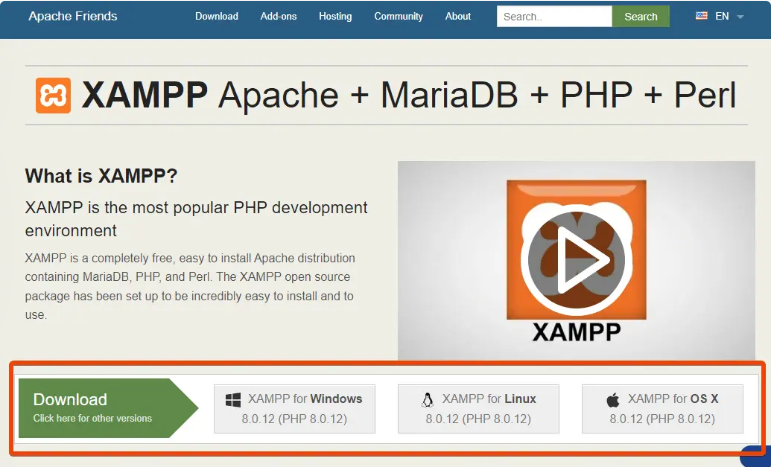
سپس روی دکمه دانلود کلیک کنید تا نرم افزار برای شما دانلود شود.
مرحله ۲: سرور XAMPP را روی Local Storage نصب کنید
هنگامی که نرم افزار را روی رایانه شخصی خود دانلود کردید،
اکنون زمان اجرای نرم افزار برای نصب محلی وردپرس می باشد.
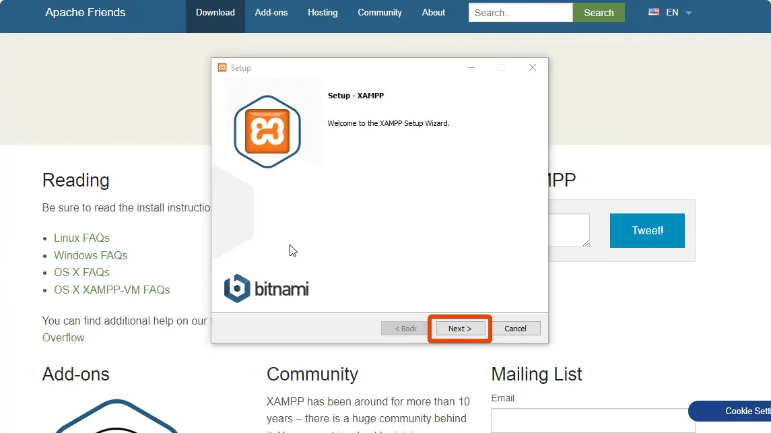
برای نصب نرم افزار نیازی به دستور خاصی نیست.
به سادگی فایل را اجرا تا فرآیند نصب برای شما شروع شود.
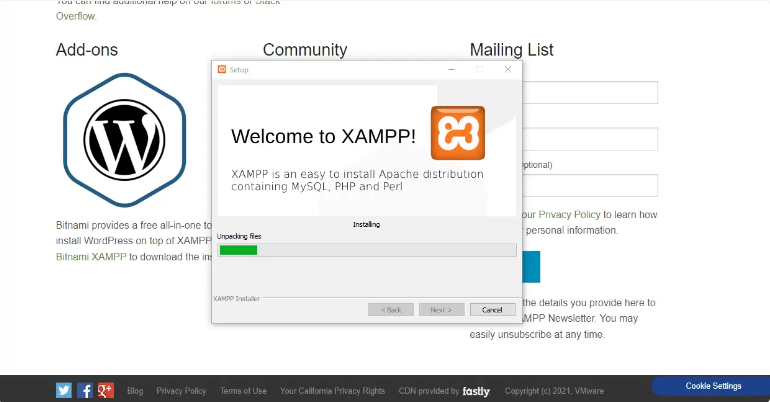
برای استفاده از لوکال هاست برای وردپرس،
تنها باید apache ، MySQL و PHP را انتخاب کنید.
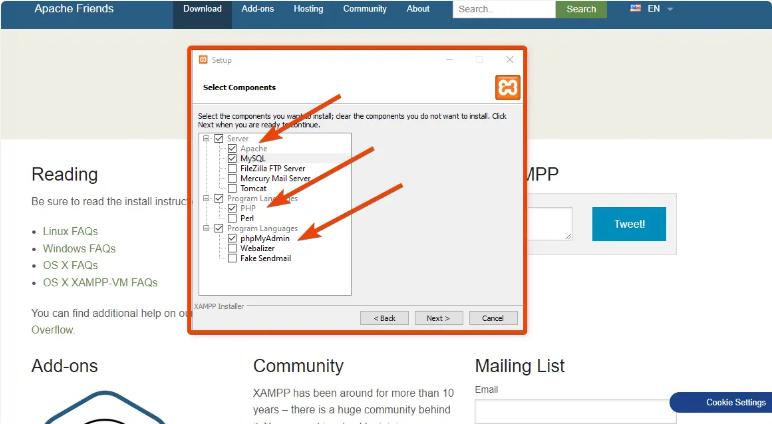
هنگامی که این گزینه ها را برای چک باکس ها انتخاب کردید،
روی دکمه next کلیک نمائید. سپس به صورت خودکار فرآیند نصب شروع می شود.
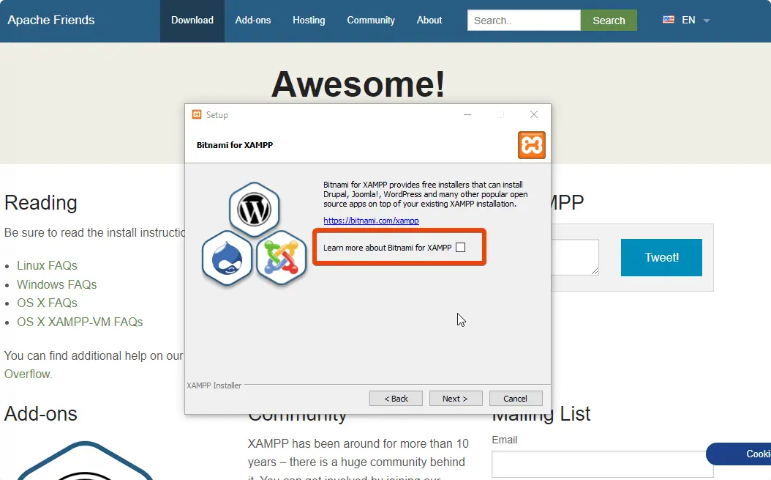
اگر می خواهید درباره Bitnami برای XAMPP بیشتر بدانید،
کافیست کادری که به شما نشان داده می شود را علامت بزنید.
اما به شما پیشنهاد می کنم که علامت این کادر را بردارید زیرا نیازی به آن ندارید.
با این حال، اگر نرم افزار آنتی ویروس روی رایانه شخصی شما وجود داشته باشد،
می تواند برخی از پیام های خطا را نشان دهد.
به سادگی ادامه را انتخاب کرده و فرآیند نصب را اجرا کنید.
بعد از نصب نهایی نرم افزار، یک پیغام را مشاهده خواهید کرد
که کافیست روی دکمه Finish کلیک کنید.
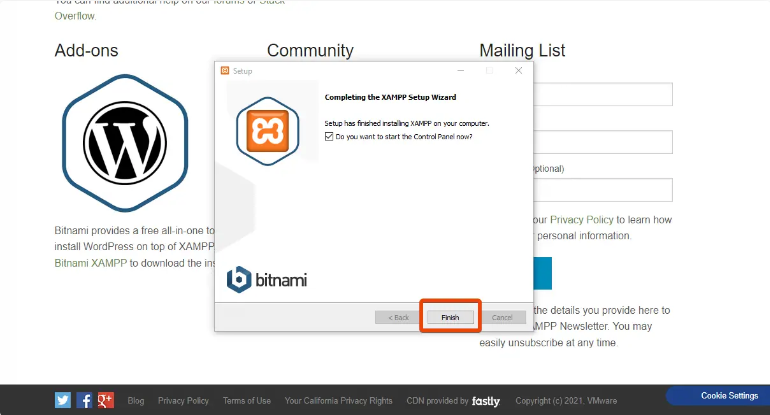
اکنون XAMPP بر روی رایانه شخصی شما نصب شده است.
حال برای طریقه نصب قالب وردپرس روی لوکال هاست مراحل بعدی را دنبال کنید.
مرحله ۳: ماژول ها را برای تست سرور راه اندازی کنید
در مرحله سوم از آموزش نصب پوسته وردپرس روی لوکال هاست ،
شما باید ماژول ها را برای تست سرور راه اندازی کنید.
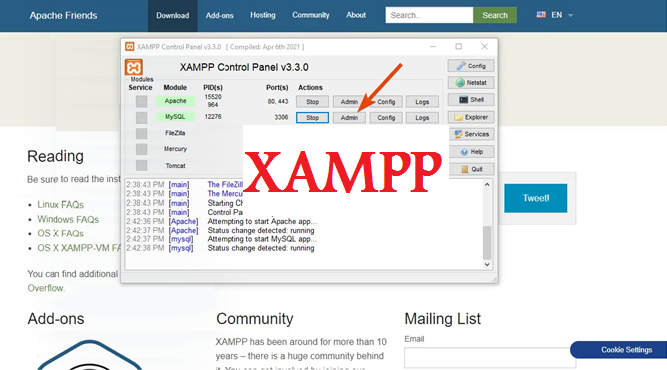
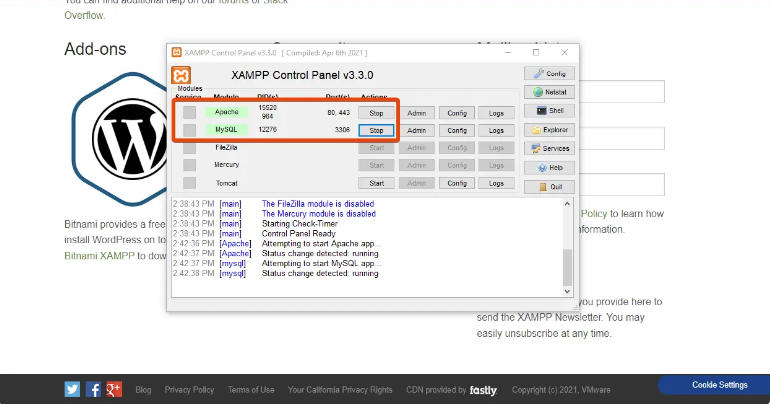
برای نصب وردپرس به صورت محلی، باید ماژول آپاچی و ماژول MySQL را اجرا کنید.
برای انجام اینکار به کنترل پنل XAMPP مراجعه و سپس این ماژول ها را فعال نمائید.
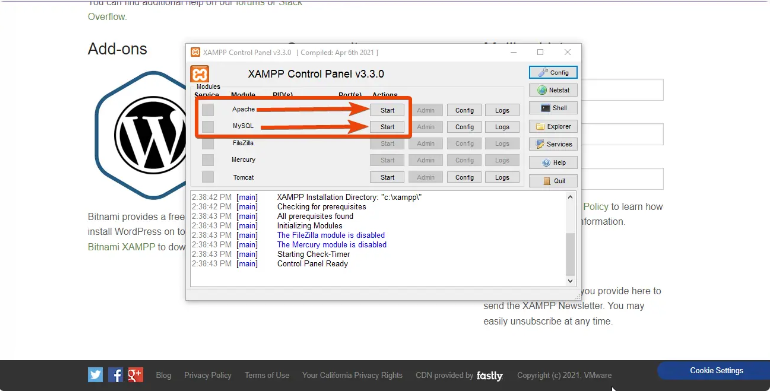
برای هر دو ماژول روی دکمه start کلیک کنید.
پس از آن هر دوی این ماژول ها پس از فعال کردن باید سبز شوند.
مرحله ۴: وردپرس را برای لوکال هاست دانلود کنید
هنگامی که شخصی از دامنه و هاست مجازی استفاده می کند،
می تواند وردپرس را به صورت مستقیم روی سرور میزبان نصب کند.
برای لوکال هاست، باید آخرین نسخه وردپرس را در حافظه کامپیوتر خود دانلود نمائید.
سپس باید به صورت دستی فایل فشرده وردپرس را
در پوشه مورد نظر XAMPP از حالت فشرده خارج کنید.
برای دانلود آخرین نسخه وردپرس، در ابتدا وارد سایت رسمی وردپرس شوید
و سپس آخرین نسخه وردپرس را دانلود نمائید.
مرحله ۵: یک سرور پایگاه داده محلی ایجاد کنید
اکنون باید پایگاه داده ای برای لوکال هاست ایجاد کنید که در آن مراحل بعدی را انجام خواهید داد.
در واقع شما باید یک پوشه ایجاد کنید که
در آن تمام داده های وب سایت محلی خود را ذخیره می شود.
حال کافیست وارد پوشه ای که نرم افزار زمپ را دانلود کرده اید،
در کامپیوتر خود مراجعه کنید.
معمولاً این پوشه در مسیر “– C:\xampp” قرار دارد.
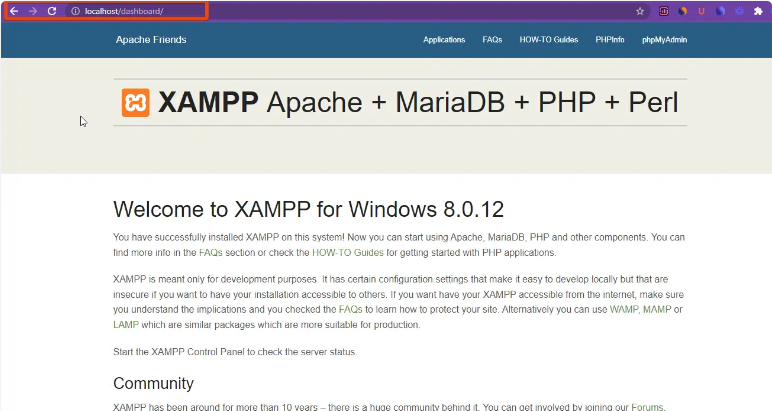
سپس در زیر این لینک،
پوشه ای به نام htdocs را مشاهده خواهید کرد.
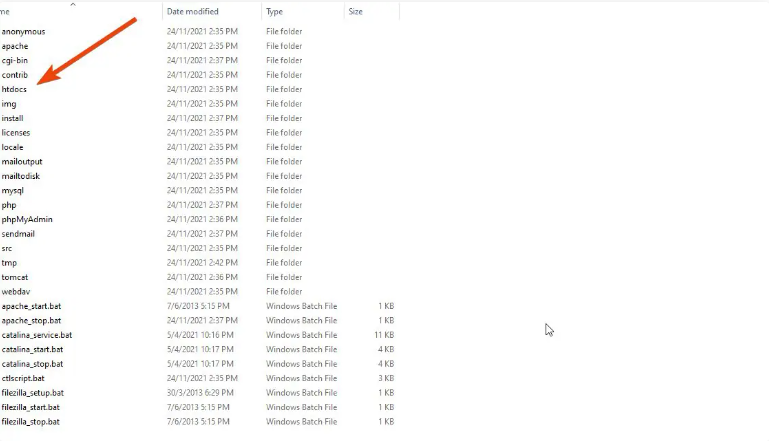
حال پوشه را باز کنید و سپس یک پوشه جدید برای وب سایت محلی خود ایجاد کنید.
به یاد داشته باشید که نام پوشه، نام فرعی وب سایت شما خواهد بود.
در پوشه، فایل وردپرس دانلود شده را از حالت فشرده خارج کنید.
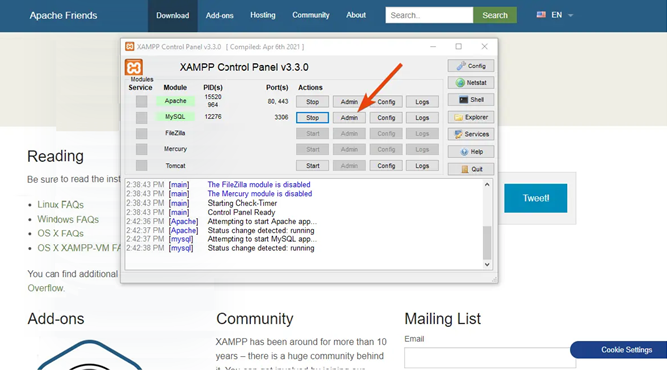
حالا از ماژول MySQL روی دکمه admin کلیک نمائید.
آموزش نصب پوسته وردپرس در لوکال هاست
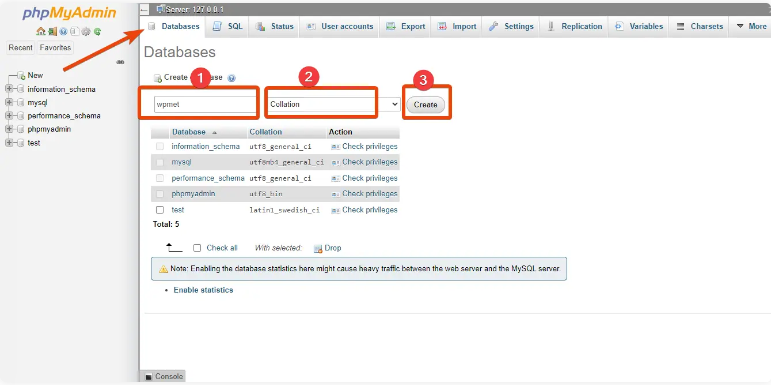
در مرحله بعدی از بالای صفحه روی گزینه دیتابیس کلیک کنید
و برای دیتابیس خود یک نام دلخواه وارد نمائید. در این آموزش؛
ما از wpment به عنوان نام سرور استفاده کرده ایم.
پس از آن کافیست روی دکمه create کلیک کنید تا دیتابیس برای شما ساخته شود.
مرحله ۶: وردپرس را روی XAMPP برای لوکال هاست نصب کنید
حال می توانید از وب سایت محلی خود با استفاده از آدرس http://localhost/foldername دیدن کنید.
( به جای عبارت foldername، نامی که قبلاً مشخص کرده بودید را وارد نمائید.
به عنوان مثال: ما از نام wpment استفاده کرده ایم).
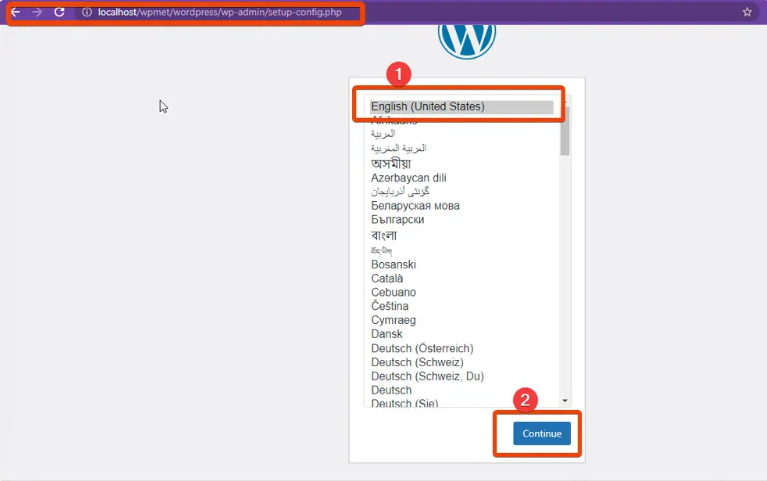
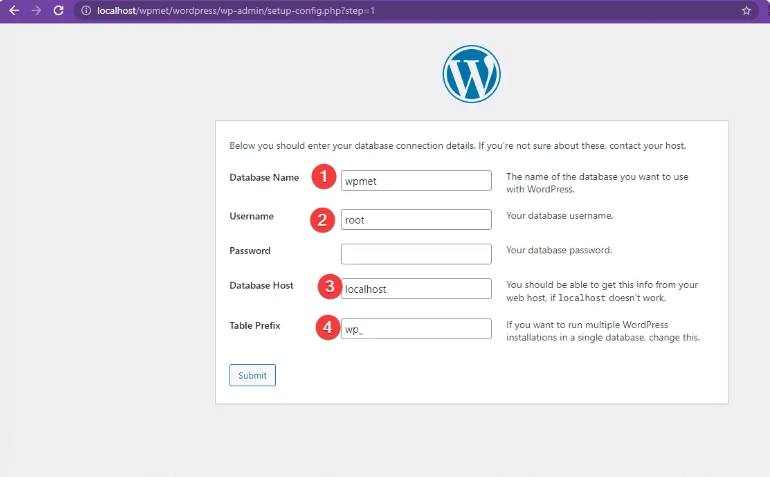
پس از آن باید اطلاعات خواسته شده را تکمیل کنید.
- Database Name: در اینجا نام پایگاه داده ای را که برای PHPMyAdmin ایجاد کرده اید را وارد کنید.
- User Name: این قسمت را روی root نگه دارید.
- Password: این فیلد را نیز خالی نگه دارید.
بقیه مراحل نصب را به روش معمولی به پایان برسانید.
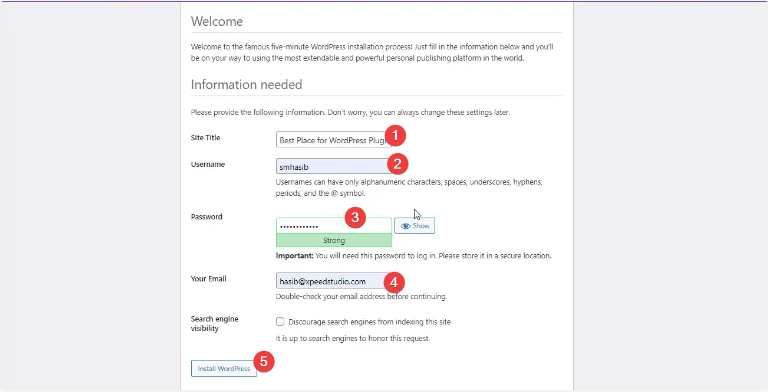
اگر مراحل را به درستی پیش رفته باشید،
یک وب سایت جدید برای لوکال هاست ایجاد می شود.
دقت داشته باشید که نصب قالب وردپرس روی لوکال هاست با هاست اصلی متفاوت است.
نحوه نصب دستی قالب وردپرس به چه صورت است؟
اولین قدم برای نصب قالب های آماده وردپرس، نصب وردپرس است.
شما باید ابتدا در سرویس خود وردپرس را آپلود و نصب کنید.
بعد از نصب وردپرس، به صورت پیشفرض یک قالب برای شما
نمایش داده خواهد شد که می توانید از آن ها استفاده کنید.
جمع بندی:
چگونه روی لوکال هاست قالب وردپرس نصب کنیم؟
وردپرس به عنوان محبوب ترین CMS به شما این امکان را می دهد
تا بدون خرید دامنه و هاست، یک سایت آزمایشی را در سایت خود پیاده کنید.
با نصب وردپرس روی لوکال هاست،
می توانید اقدامات مختلفی را بدون ترس انجام دهید.
به عنوان مثال می توانید یک قالب وردپرس را قبل از اینکه در سایت اصلی خود پیاده کنید،
در لوکال هاست نصب و اجرا کنید و در صورت عدم مشکل،
می توانید آن را به سایت اصلی منتقل نمائید.
خوشبختانه وردپرس نرم افزاری به نام XAMPP را ارائه می دهد
که به کمک آن به سادگی می توانید یک سایت آزمایشی را راه اندازی کنید.
ما در این مطلب آموزش نصب پوسته وردپرس در لوکال هاست
و آموزش نصب قالب وردپرس روی لوکال هاست xampp را در اختیار شما قرار دادیم.
امیدوارم این مطلب مورد رضایت شما عزیزان قرار گرفته باشد.
منبع: wpmet
برای دریافت تخفیف بیشتر و استفاده از کدهای تخفیف در کانال تلگرام و پیج اینستاگرام ما عضو شوید:
به کانال تلگرامی ما بپیوندید (روی این متن یا تصویر زیر کلیک کنید):

به پیج اینستاگرامی ما بپیوندید (روی این متن یا تصویر زیر کلیک کنید):